


¡Hola! Si alguna vez se ha preguntado: "¿Puedo conectar mi computadora portátil a una pantalla LCD?" estás en el lugar correcto. Como proveedor de pantallas LCD, he visto surgir esta pregunta muchas veces y estoy aquí para desglosarla toda.
En primer lugar, la respuesta corta es sí, en la mayoría de los casos, puede conectar su computadora portátil a una pantalla LCD. Pero hay algunas cosas que debes saber para que esto suceda sin problemas.
La compatibilidad es clave
Lo primero que debes verificar son los puertos tanto de tu computadora portátil como de la pantalla LCD. Las computadoras portátiles suelen venir con una variedad de puertos como HDMI, VGA, DisplayPort y, a veces, USB - C. Por otro lado, las pantallas LCD también tienen diferentes puertos de entrada.
Si tu portátil tiene un puerto HDMI y tu pantalla LCD también, estás de suerte. HDMI es muy común hoy en día y puede transmitir señales de audio y video de alta definición. Simplemente tome un cable HDMI, conecte un extremo al puerto HDMI de su computadora portátil y el otro extremo al puerto HDMI de la pantalla LCD. Luego, en su computadora portátil, generalmente puede cambiar la configuración de pantalla para extender o duplicar su escritorio a la pantalla externa. La mayoría de las computadoras portátiles le permiten hacer esto presionando una combinación de la tecla "Fn" y una de las teclas de función (generalmente F3, F4 o algo similar).
¿Qué pasa si su computadora portátil solo tiene un puerto VGA y su pantalla LCD tiene una entrada VGA? VGA es un estándar más antiguo, pero aún funciona bien para conexiones de video básicas. Puede utilizar un cable VGA para conectar los dos. Sin embargo, tenga en cuenta que VGA solo transmite señales de video, por lo que si desea audio, deberá usar un cable de audio separado y conectarlo a la salida de audio adecuada de su computadora portátil y a la entrada en la pantalla LCD.
DisplayPort es otra opción. Es un estándar más nuevo que ofrece transmisión de audio y video de alta calidad. Si tanto su computadora portátil como su pantalla LCD tienen puertos DisplayPort, puede usar un cable DisplayPort para una excelente conexión.
USB - C es cada vez más común en los portátiles. Algunos puertos USB - C admiten el modo alternativo DisplayPort, lo que significa que puede conectar su computadora portátil a una pantalla LCD usando un adaptador USB - C a HDMI o USB - C a DisplayPort. Esto es realmente útil si su computadora portátil solo tiene puertos USB - C y su pantalla LCD no tiene una entrada USB - C.
¿Por qué conectar su computadora portátil a una pantalla LCD?
Hay varias buenas razones para conectar su computadora portátil a una pantalla LCD. Por un lado, le brinda un área de visualización mucho más grande. Si estás trabajando en un proyecto, viendo películas o jugando, tener una pantalla más grande puede hacer que la experiencia sea mucho mejor. Puedes ampliar tus ventanas, ver más detalles de tu trabajo y sumergirte realmente en lo que sea que estés haciendo.
Otro motivo es para presentaciones. Si está dando una charla o mostrando una presentación de diapositivas, conectar su computadora portátil a una pantalla LCD en una sala de reuniones o en un aula puede garantizar que todos puedan ver claramente lo que está presentando.
Nuestras ofertas de pantallas LCD
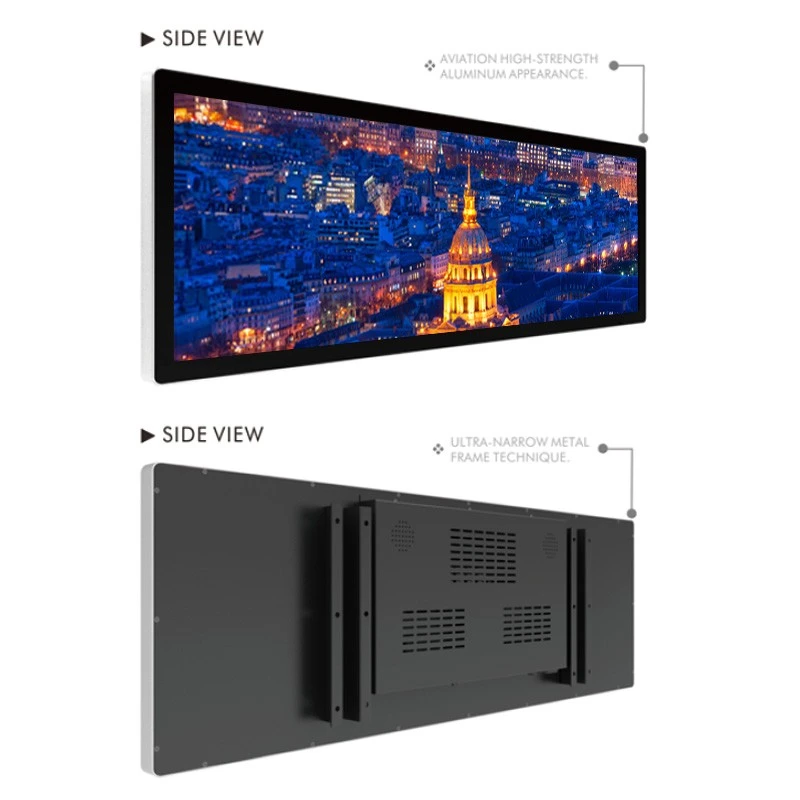
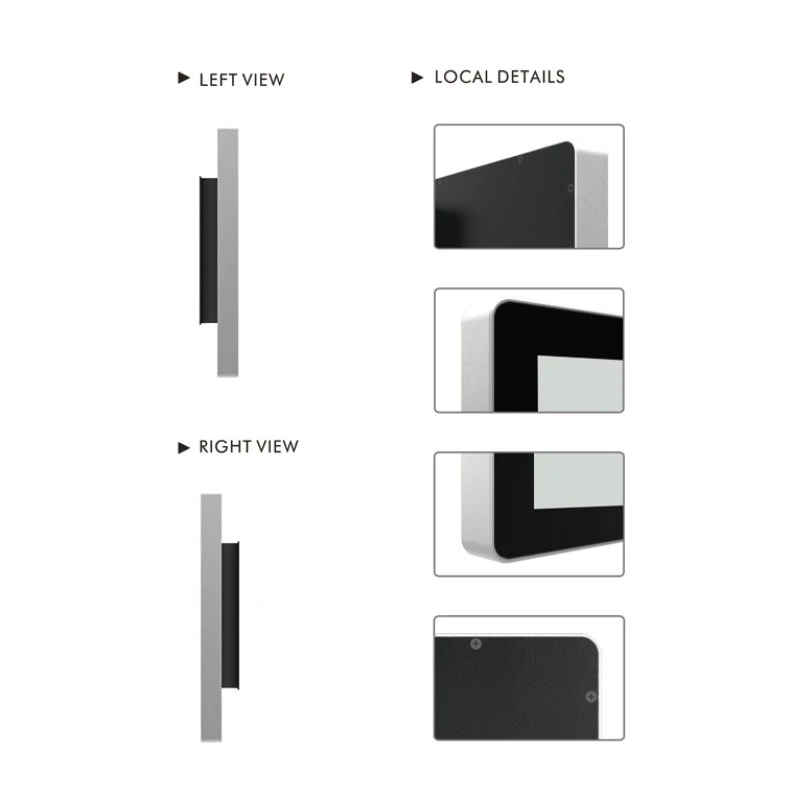
En nuestra empresa, ofrecemos una amplia gama de pantallas LCD que son perfectas para conectar a su computadora portátil. Échale un vistazo a nuestroSeñalización digital de 36,8 pulgadas Señalización digital. Es una excelente opción para quienes necesitan una pantalla de tamaño mediano para diversos fines, como señalización digital en una tienda o para uso personal en casa.
Si buscas algo más grande, nuestroSeñalización digital con pantalla de barra de 43,9 pulgadases una elección fantástica. Es lo suficientemente grande como para llamar la atención y puede usarse en bares, restaurantes o incluso para configuraciones de entretenimiento en el hogar.
Y para una opción única, consulte nuestroFabricante de pantalla de doble cara con pantalla de barra LCD de 37,8 pulgadas. Esta pantalla de doble cara es perfecta para lugares donde las personas verán desde diferentes ángulos, como en un pasillo concurrido o en un bar con una pantalla central.
Configurar la conexión
Una vez que tenga el cable o adaptador adecuado, configurar la conexión suele ser bastante sencillo. Una vez que haya conectado todo, encienda la pantalla LCD y configúrela en la fuente de entrada correcta. Por ejemplo, si utilizó un cable HDMI, seleccione la entrada HDMI en el menú de la pantalla.
En su computadora portátil, como mencioné anteriormente, use la combinación de teclas "Fn" para cambiar la configuración de pantalla. Puede optar por duplicar su escritorio, de modo que aparezca lo mismo tanto en la pantalla de su computadora portátil como en la pantalla LCD. O puede ampliar su escritorio, lo que significa que puede mover ventanas entre las dos pantallas. Esto es genial para realizar múltiples tareas.
Solución de problemas
A veces, las cosas no salen tan bien como nos gustaría. Si tiene problemas para que la conexión funcione, aquí hay algunas cosas que debe verificar.
Primero, asegúrese de que el cable esté enchufado correctamente. Una conexión suelta puede causar todo tipo de problemas. Verifique ambos extremos del cable para asegurarse de que estén firmemente asentados en los puertos.
Si la pantalla está en blanco, intente cambiar la fuente de entrada en la pantalla LCD. Es posible que esté configurado en una entrada incorrecta.
Si no recibe audio, verifique la configuración de audio en su computadora portátil. Asegúrese de que la salida de audio esté configurada en el dispositivo correcto. Es posible que también necesites ajustar el volumen tanto de tu computadora portátil como de la pantalla LCD.
Calidad y rendimiento
Cuando elige una pantalla LCD para conectarla a su computadora portátil, la calidad y el rendimiento son importantes. Nuestras mamparas están fabricadas con materiales de alta calidad y tecnología avanzada. Ofrecen imágenes nítidas, colores vibrantes y amplios ángulos de visión. Ya sea que lo use para trabajo, entretenimiento o señalización digital, puede contar con nuestras pantallas para brindarle una excelente experiencia.
Conéctese con nosotros
Si está interesado en comprar una pantalla LCD para su computadora portátil, nos encantaría saber de usted. Podemos ayudarlo a elegir la pantalla adecuada para sus necesidades, responder cualquier pregunta que pueda tener y brindarle toda la información que necesita para tomar una excelente decisión. No dude en comunicarse e iniciar una conversación sobre sus requisitos.
Conclusión
Entonces, para resumir, sí, puede conectar su computadora portátil a una pantalla LCD en la mayoría de los casos. Simplemente verifique los puertos en ambos dispositivos, elija el cable o adaptador correcto y siga los sencillos pasos para configurar la conexión. Y si está buscando una excelente pantalla LCD, lo tenemos cubierto con nuestra amplia gama de opciones.
Referencias
- Conocimientos generales sobre conexiones de computadoras portátiles y pantallas LCD a partir de la experiencia en la industria.
- Especificaciones técnicas de nuestras pantallas LCD.


