


Como proveedor de pantallas de quiosco a granel, entiendo que encontrar problemas con estos dispositivos puede resultar frustrante para nuestros clientes. En esta publicación de blog, compartiré algunos consejos prácticos sobre cómo solucionar problemas comunes con pantallas de quioscos masivos.
1. Problemas de visualización
Pantalla parpadeante
Uno de los problemas más comunes es el parpadeo de la pantalla. Esto puede deberse a varios factores, como cables sueltos, una fuente de alimentación defectuosa o un problema con el propio panel de visualización.
- revisa los cables: Comience asegurándose de que todos los cables que conectan la pantalla del quiosco a la fuente de alimentación y a la computadora estén bien conectados. Los cables sueltos pueden causar un suministro de energía intermitente, lo que provoca que la pantalla parpadee. Si encuentra algún cable suelto, desconéctelo y vuelva a enchufarlo firmemente.
- Inspeccionar la fuente de alimentación: Una fuente de alimentación defectuosa también puede provocar que la pantalla parpadee. Compruebe si el adaptador de corriente funciona correctamente. Puedes intentar usar un adaptador de corriente diferente para ver si el problema persiste. Si el nuevo adaptador de corriente resuelve el problema, entonces probablemente el culpable sea el adaptador de corriente original.
- Pruebe el panel de visualización: Si los cables y la fuente de alimentación están bien, el problema puede estar en el panel de visualización. Puede intentar conectar la pantalla del quiosco a otra computadora para ver si el parpadeo aún ocurre. Si es así, es posible que el panel de visualización esté defectuoso y que deba reemplazarlo.
Píxeles muertos
Los píxeles muertos son puntos pequeños que no responden en la pantalla. Pueden deberse a defectos de fabricación o daños físicos al panel de visualización.
- Utilice software de reparación de píxeles: Hay varios programas de software de reparación de píxeles disponibles en línea. Estos programas funcionan cambiando rápidamente el color de los píxeles de la pantalla, lo que a veces puede revivir píxeles muertos. Descargue un software de reparación de píxeles de buena reputación y ejecútelo en la pantalla del quiosco.
- Póngase en contacto con el fabricante: Si el software de reparación de píxeles no funciona y tiene una pantalla de quiosco relativamente nueva, comuníquese con el fabricante. Muchos fabricantes ofrecen garantías que cubren los píxeles muertos y es posible que puedan reemplazar el panel de visualización por usted.
Distorsión de color
La distorsión del color puede hacer que las imágenes y el texto en la pantalla del quiosco parezcan descoloridos o tengan colores incorrectos.

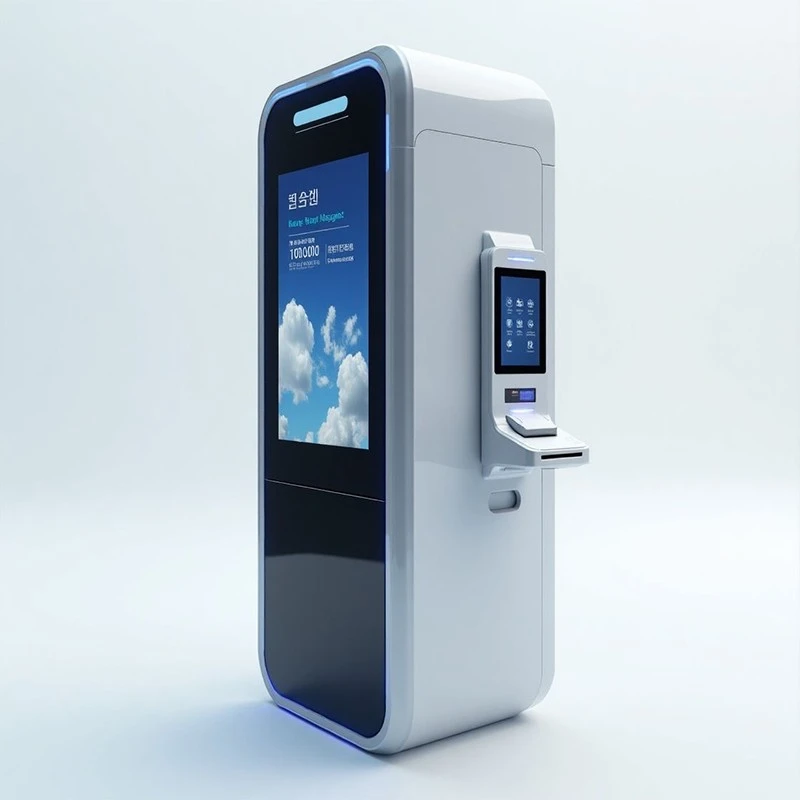
- Ajustar la configuración de color: La mayoría de las pantallas de quiosco tienen configuraciones de ajuste de color integradas. Puede acceder a estas configuraciones a través del menú de la pantalla. Intente ajustar el brillo, el contraste, la saturación y la temperatura del color para ver si puede corregir la distorsión del color.
- Comprueba la tarjeta gráfica: Si ajustar la configuración de la pantalla no funciona, el problema puede estar en la tarjeta gráfica de la computadora conectada a la pantalla del quiosco. Asegúrese de que los controladores de la tarjeta gráfica estén actualizados. Puede visitar el sitio web del fabricante para descargar los controladores más recientes para su tarjeta gráfica.
2. Problemas con la pantalla táctil
Pantalla táctil que no responde
Una pantalla táctil que no responde es un problema importante, ya que inutiliza la pantalla del quiosco para aplicaciones interactivas.
- Limpiar la pantalla táctil: La suciedad, el polvo y las huellas dactilares en la pantalla táctil pueden interferir con su funcionalidad. Utilice un paño suave que no suelte pelusa y una solución limpiadora suave para limpiar la pantalla táctil. Evite el uso de materiales abrasivos o productos químicos agresivos, ya que pueden dañar la pantalla táctil.
- Calibrar la pantalla táctil: La mayoría de los quioscos con pantalla táctil le permiten calibrar la pantalla táctil. Este proceso garantiza que la pantalla táctil registre con precisión las entradas táctiles. Consulte el manual del usuario de la pantalla del quiosco para saber cómo calibrar la pantalla táctil.
- Verifique el controlador de pantalla táctil: Si limpiar y calibrar la pantalla táctil no funciona, el problema puede estar en el controlador de la pantalla táctil. El controlador de pantalla táctil es un dispositivo que traduce entradas táctiles en señales digitales. Puede intentar reiniciar la pantalla del quiosco y la computadora conectada a él. Si el problema persiste, es posible que sea necesario reemplazar el controlador de la pantalla táctil.
Entradas táctiles inexactas
A veces, la pantalla táctil puede registrar entradas táctiles en el lugar equivocado.
- Recalibrar la pantalla táctil: Como se mencionó anteriormente, la calibración puede ayudar a corregir entradas táctiles inexactas. Asegúrese de seguir cuidadosamente el proceso de calibración, ya que una calibración incorrecta puede provocar más problemas.
- Verificar conflictos de software: Puede haber conflictos de software entre el controlador de la pantalla táctil y otras aplicaciones que se ejecutan en la computadora. Intente cerrar todas las aplicaciones innecesarias y vea si mejora la precisión de la entrada táctil. Si es así, entonces una de las aplicaciones puede estar causando el conflicto.
3. Problemas de software y conectividad
Rendimiento lento
El rendimiento lento puede hacer que la pantalla del quiosco no responda y sea frustrante de usar.
- Verifique los recursos del sistema: El rendimiento de la pantalla del quiosco puede verse afectado por los recursos disponibles del sistema, como la CPU, la memoria y el espacio en disco. Abra el administrador de tareas en la computadora conectada a la pantalla del quiosco y verifique el uso de recursos. Si el uso de CPU o memoria es constantemente alto, es posible que deba cerrar algunas aplicaciones o actualizar el hardware.
- Actualizar el sistema operativo y el software.: Los sistemas operativos y el software obsoletos pueden provocar problemas de rendimiento. Asegúrese de que el sistema operativo y todas las aplicaciones que se ejecutan en la pantalla del quiosco estén actualizados. Generalmente puedes hacer esto a través de los mecanismos de actualización integrados del sistema operativo y del software.
Problemas de conectividad
Las pantallas de quiosco a menudo necesitan estar conectadas a redes, impresoras u otros dispositivos. Los problemas de conectividad pueden impedir que el quiosco funcione correctamente.
- Verifique la configuración de red: Si la pantalla del quiosco tiene problemas para conectarse a la red, verifique la configuración de la red. Asegúrese de que la conexión Wi-Fi o Ethernet esté configurada correctamente y que la pantalla del quiosco esté dentro del alcance de la red. También puede intentar reiniciar el enrutador y la pantalla del quiosco.
- Verificar las conexiones del dispositivo: Si la pantalla del quiosco está conectada a otros dispositivos, como impresoras, verifique las conexiones. Asegúrese de que los cables estén bien conectados y que los dispositivos estén encendidos y configurados correctamente.
4. Problemas de hardware
Calentamiento excesivo
El sobrecalentamiento puede hacer que la pantalla del quiosco se apague inesperadamente o tenga problemas de rendimiento.
- comprobar la ventilacion: Asegúrese de que la pantalla del quiosco tenga la ventilación adecuada. Retire cualquier objeto que pueda estar bloqueando los puertos de ventilación. Si la pantalla del quiosco está instalada en un espacio cerrado, considere agregar ventilación adicional, como un ventilador.
- Limpiar los componentes internos.: Con el tiempo, se puede acumular polvo y residuos dentro de la pantalla del quiosco, lo que puede impedir la disipación del calor. Puede utilizar aire comprimido para limpiar los componentes internos, como los ventiladores y los disipadores de calor. Sin embargo, tenga cuidado de no dañar ninguno de los componentes.
Fallos de hardware
Las fallas de hardware, como un disco duro defectuoso o una placa base que no funciona correctamente, pueden ser más graves y requerir reparación profesional.
- Diagnosticar el problema: Utilice herramientas de diagnóstico para identificar el componente de hardware defectuoso. Muchas computadoras tienen herramientas de diagnóstico integradas o puede utilizar software de diagnóstico de terceros. Una vez que haya identificado el componente defectuoso, podrá decidir si reemplazarlo usted mismo o contactar a un técnico profesional.
En conclusión, la resolución de problemas comunes con las pantallas de quioscos a granel requiere un enfoque sistemático. Si sigue los pasos descritos anteriormente, a menudo podrá identificar y resolver los problemas por su cuenta. Sin embargo, si encuentra problemas que no puede resolver, no dude en contactarnos. Como proveedor líder deQuiosco de pantalla táctil de servicio inteligente de Android,Exhibición interactiva del quiosco de venta de entradas de autoservicio, yPantalla de soluciones de quioscos interactivos de recepción de autoservicio, contamos con un equipo de técnicos experimentados que pueden brindarle soporte y asistencia profesional. Ya sea que necesite ayuda con la instalación, el mantenimiento o la resolución de problemas, estamos aquí para garantizar que las pantallas de su quiosco funcionen sin problemas. Si está interesado en comprar pantallas de quiosco a granel o tiene alguna pregunta sobre nuestros productos y servicios, no dude en contactarnos para negociar la adquisición.
Referencias
- Guías de solución de problemas informáticos
- Manuales de usuario del fabricante de pantallas de quiosco
- Recursos en línea sobre tecnología de visualización y pantalla táctil


